AndroidからiPhoneに乗り換えたいけれど、「データ移行は難しそう…」と不安に思う方は多いのではないでしょうか?
実は、Apple公式の「Move to iOS(iOSに移行)」アプリを使えば、誰でも簡単にデータを移せます!
今回は、その手順と注意点をわかりやすく解説します。
1. 移行前に準備するもの
データ移行をスムーズに進めるために、以下を確認しましょう。
- 両方のスマホをフル充電しておくか、電源に接続しておきます。
- Wi-Fi環境を用意し、Androidデバイスで、Wi-Fiがオンになっていることを確認してください。
- iPhone・Androidともに最新OSにアップデートしておく
- 移動するコンテンツが、外付けのMicro SDカードに入っているものも含めて、新しいiOSデバイスに収まるか確認します。
- Chromeのブックマークを転送する場合は、AndroidデバイスのChromeを最新バージョンにアップデートしてください。
2. 移行できるデータとできないデータ
✅ 移行できるデータ
- 連絡先
- メッセージ履歴
- 写真・動画
- カレンダー
- メールアカウント
- Webブックマーク
❌ 移行できないもの
- LINEトーク履歴(LINEアプリ内で引き継ぎ手続きが必要)
- 一部アプリのデータ(ゲーム進行状況などは引き継ぎIDが必要)
- 音楽データ(ストリーミングサービスは再ログインで利用可)
3. Move to iOS アプリを使った移行手順
- Apple製デバイスの設定を始める
新しいApple製デバイスの電源を入れて、Androidデバイスに近付けます。
Apple製デバイスで、画面の案内にそって設定します。
「クイックスタート」画面で、「もう一方の[Apple]デバイスなしで設定」をタップし、画面の案内にそって続けます。eSIMのアクティベートの案内画面が表示される場合があります。
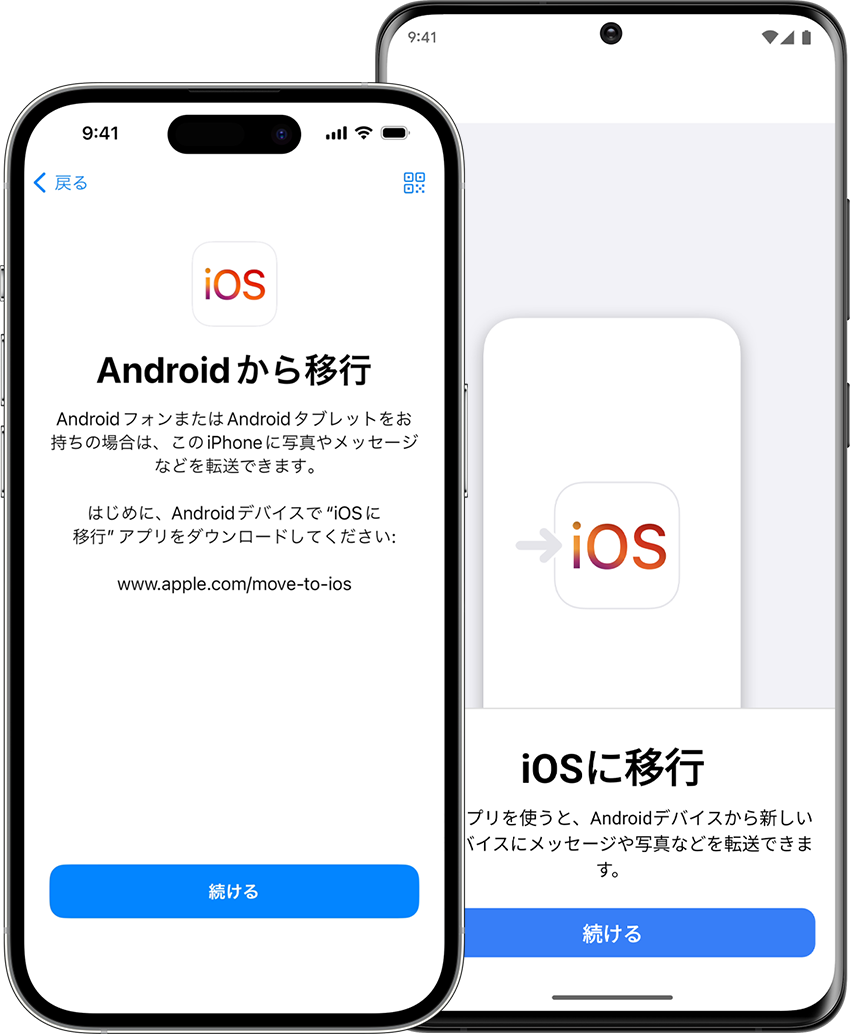
- 「Androidからデータを移行」をタップする
「アプリとデータを転送」画面で、「Androidから」をタップします (すでに設定が終わっている場合は、iOSデバイスのデータを消去してから、設定し直す必要があります。消去したくない場合は、コンテンツを手動で転送してください)。
- 「iOSに移行」アプリを開いて設定する
Androidデバイスで、「iOSに移行」アプリを開きます。「iOSに移行」アプリをお持ちでない場合は、新しいiOSデバイスに表示されるQRコードボタンをタップして、QRコードをAndroidデバイスのカメラでスキャンし、Google Playストアを開いてください。
以下の手順にそって、「iOSに移行」アプリを使います。
・「続ける」をタップします。
・利用規約が表示されるので、目を通してください。「同意する」をタップして、先に進みます。
・「自動的に送信」または「送信しない」をタップして、アプリのデータをAppleと共有するかどうかを選択します。
・「続ける」をタップして、必要に応じて位置情報サービスへのアクセスを許可します。
・「続ける」をタップして、必要に応じて通知の配信を許可します。 - コードが表示されるまで待つ
iOSデバイスで、「Androidから移行」画面が表示されたら「続ける」をタップします。10桁または6桁のコードが表示されるまで待ってください。インターネット接続が弱いという警告がAndroidデバイス側に表示されても、この警告は無視してかまいません。 - コードを使う
Androidデバイスにコードを入力します。 - 一時的なWi-Fiネットワークに接続する
iOSデバイスが一時的なWi-Fiネットワークを作成します。画面の案内に従って、Androidデバイスで「続ける」をタップし、そのネットワークに接続します。しばらく待つと、「データを転送」画面が表示されます。 - コンテンツを選択して待機する
Androidデバイスで、転送するコンテンツ(連絡先とSMSメッセージ、通話履歴、オーディオファイルなど)を選択して「続ける」をタップします。
iOSデバイスに読み込み状況を示すバーが表示されるので、Androidデバイスの方で転送完了と表示されても、このバーが最後まで進むまで、2台のデバイスをそのままにしておいてください。転送が終わるまで、2台のデバイスを電源につないだまま、互いに近づけておきましょう。移動するコンテンツの量によっては、転送がすべて終わるまで、しばらく時間がかかります。 - 電話番号とSIMまたはeSIMを転送する
Androidデバイスから移行する際に、iPhoneまたはiPadで電話番号とSIMまたはeSIMをアクティベートできます。場合によっては、ご加入先の通信事業者のWebサイトで、このアクティベーションの手続きをする必要があります。 - iOSデバイスを設定する
iOSデバイスで読み込み状況のバーが最後まで進んだら、Androidデバイスで「完了」をタップします。次に、iOSデバイスで「続ける」をタップし、画面上の指示に従って、iOSデバイスを設定します。
転送が終わったら
コンテンツがすべて転送されたか確かめます。ミュージック、ブック、PDFは手動で移動する必要があります。Androidデバイスで使っていたアプリを入手する必要がある場合は、iOSデバイスでApp Storeを開いてダウンロードしてください!
4. 移行時の注意点
- 写真や動画が多い場合は、Googleフォトなどのクラウドを併用するとスムーズです!
- LINEの引き継ぎは、事前に電話番号・メール・パスワード登録を忘れずに
- 古いAndroid機種の場合、移行が途中で止まることがあります。その場合は、クラウドストレージやPCを経由してデータを移しましょう。
まとめ
AndroidからiPhoneへのデータ移行は、「Move to iOS」アプリを使えば意外と簡単に行えます。
ただし、LINEや一部のアプリは個別に手続きが必要なので、事前に確認しておくと安心です。
これからiPhoneに乗り換える方は、ぜひ本記事を参考にしてスムーズに移行してくださいね。