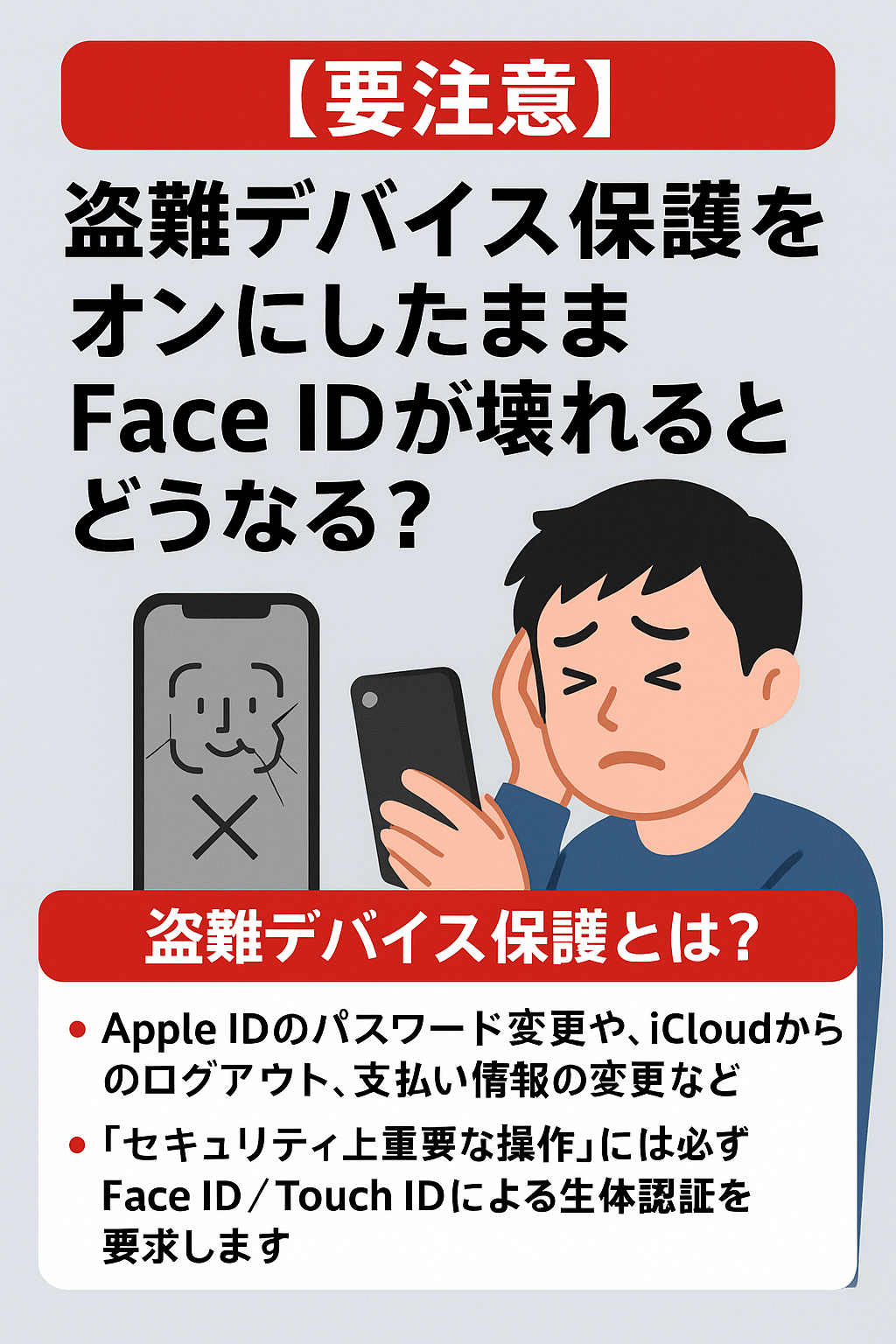

はじめに
当店に持ち込まれる修理の中で、まれにお客様が驚かれるトラブルがあります。
それは…
「フロントパネルを交換したら、画面に『iPhoneは使用できません』と表示された」
今回は実際の修理事例をご紹介しつつ、同じようなトラブルを防ぐための設定についても解説します。
修理前の状況
お客様のiPhoneは、落下によってフロントパネルが破損し、液晶が全く映らない状態でした。
- 画面が真っ暗で操作できない
- データを残したいのでパネル交換を希望
このような状態でご依頼をいただきました。
修理後に発覚したトラブル
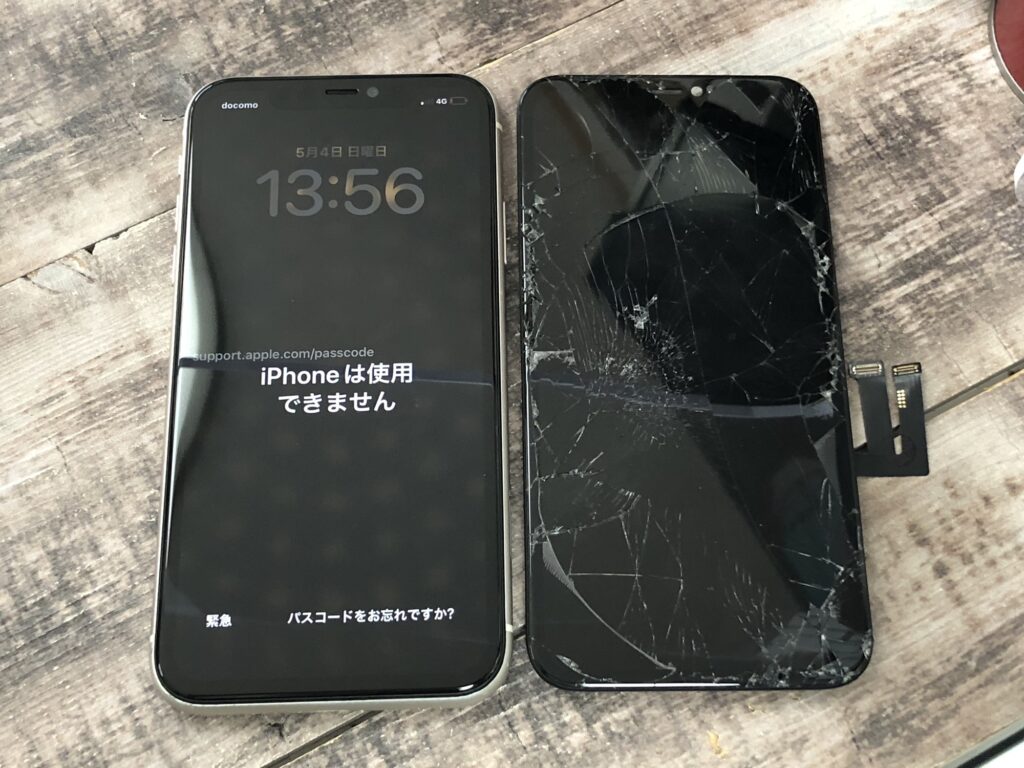
フロントパネルを交換し、電源を入れると画面は正常に表示されました。
ところがそこに出ていたのは…「iPhoneは使用できません」
これは、パスコードを複数回間違えたときに出るセキュリティロック画面です。
なぜこうなるのか?
ゴーストタッチが原因
画面が映らない間に内部ではタッチが暴走し、勝手にパスコードが入力されてしまうことがあります。
その結果、知らないうちに10回以上の誤入力が行われ、ロックがかかってしまったと考えられます。
※電源を切れる状態なら、先ずは電源を切りましょう!
対処方法
「iPhoneは使用できません」となった場合、残念ながら初期化が必要になります。
- パソコン(iTunes/Finder)で復元
- iCloudの「探す」からリモート初期化
※Apple IDとパスワードが必須
※データは消えてしまうため、バックアップがないと復元はできません。
トラブル防止のためにできること
1.普段からバックアップを取る
- iCloud
- パソコン(iTunes/Finder)
突然の故障やロックアウトでも安心です。
2.「データ消去」設定を確認する
iPhoneには「10回パスコードを間違えると自動でデータを消す」機能があります。
- オンの場合
→ 10回誤入力すると即データ消去。
→ 画面には「iPhoneは使用できません」とだけ表示され、復旧には初期化が必要です。 - オフの場合
→ 10回以上誤入力してもデータは消えません。
→ 「iPhoneは使用できません」の下に「〇時間後にやり直してください」と表示され、時間を待てば再入力できます。
👉 設定方法
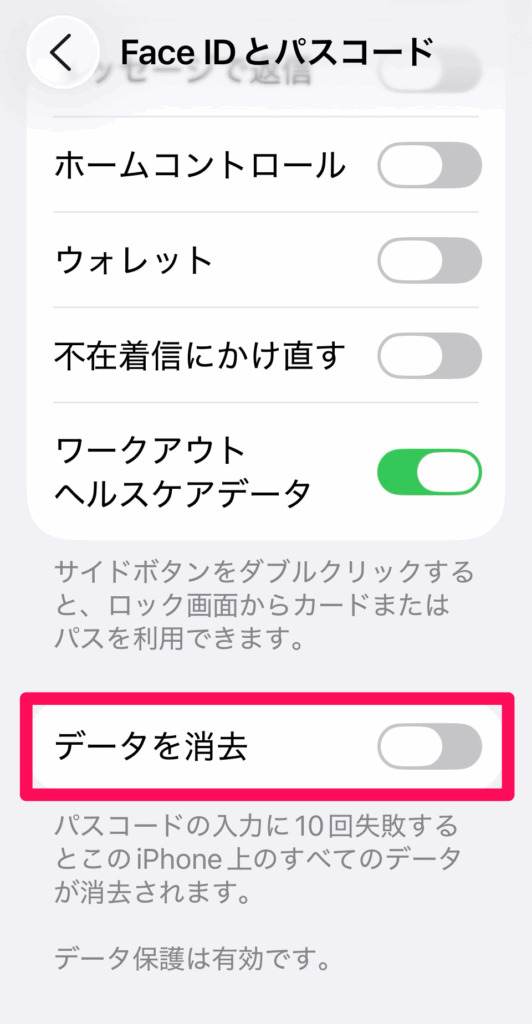
設定 → Face IDとパスコード(またはTouch IDとパスコード) → 一番下の「データを消去」をオフ
3.「データ消去」をオフにする場合の注意点
- 盗難・紛失時に第三者がパスコードを何度も試せるリスクがある
- Face ID / Touch ID 有効化、iCloudの「iPhoneを探す」をオンにして補強する
4.液晶が映らなくなったら早めに修理
長時間放置するとゴーストタッチで誤入力が進み、ロックアウトのリスクが高まります。
📋 データを守るためのチェックリスト
- データ消去の設定を確認
– オン:セキュリティ優先、修理時にデータ消去リスク
– オフ:修理時は安心、紛失時はリスク増 - Face ID / Touch ID を有効化
– ロック解除の簡便さと不正アクセス防止 - 「iPhoneを探す」をオンにする
– 紛失・盗難時に遠隔で位置確認やデータ消去が可能
🔒 まとめ
- フロントパネル交換後の「iPhoneは使用できません」はゴーストタッチなどが原因
- データ消去設定、Face ID/Touch ID、有効なiCloudバックアップがあれば安心
- 早めの修理と設定確認がトラブル防止のポイント
防止のためには、この3つがとても重要です!
今回の事例では、液晶破損中にゴーストタッチでパスコードが誤入力され、修理後に「iPhoneは使用できません」と表示されたケースでした。