今回は、タッチ不良で多くみられる「ゴーストタッチ」が原因で使用できなくなった修理事例のご紹介です。
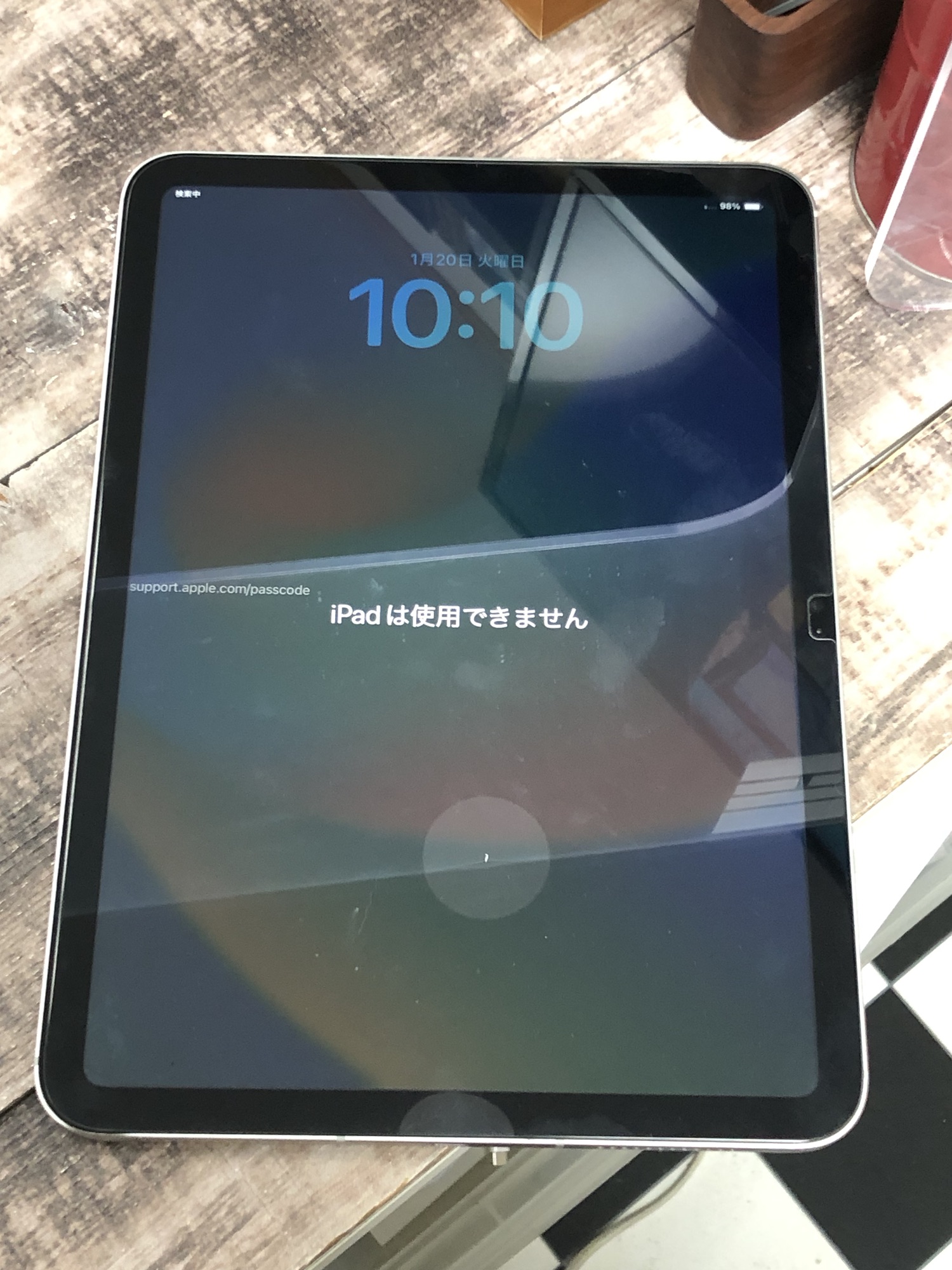
お持ち込み時には、すでに「iPadは使用できません」と表示されてる状態でした!
ゴーストタッチにより「iPadは使用できません」に
ゴーストタッチの影響で、パスコードの誤入力が何度も繰り返され、最終的に「iPadは使用できません」と表示される状態になっていました。
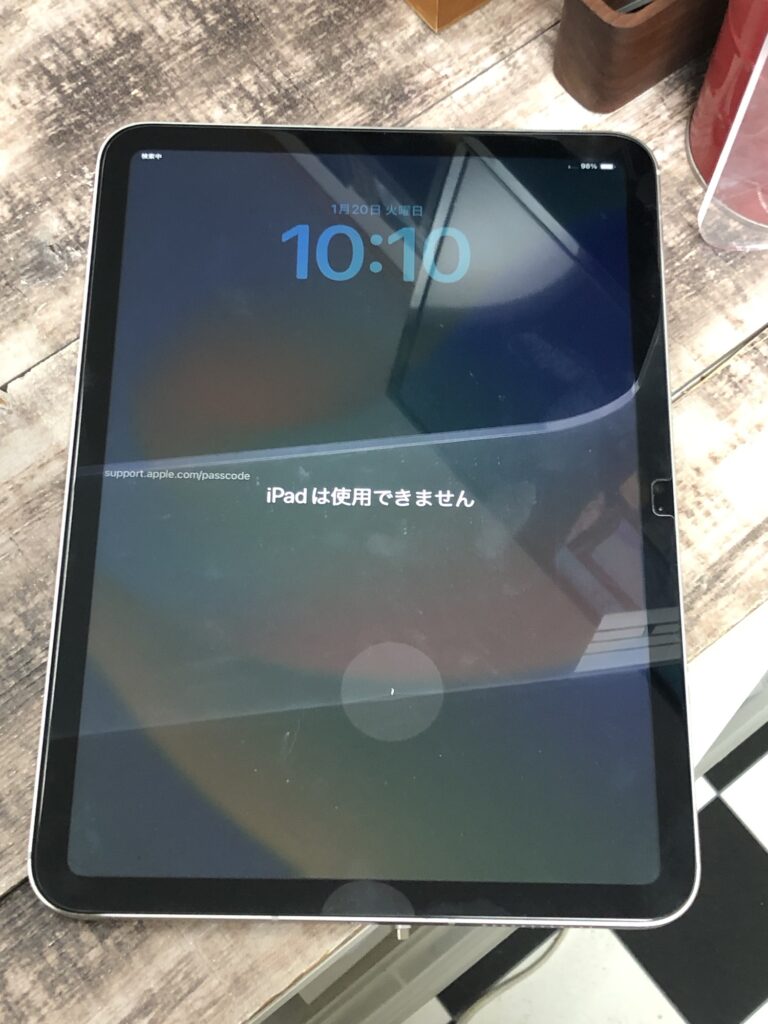
この表示は、本体が故障しているわけではなく、セキュリティ機能によって一時的にロックされている状態です。
修理内容:タッチパネル交換と初期化
原因を確認したところ、タッチパネルの不具合によりゴーストタッチが発生していました。
今回は、タッチパネル交換を行い、あわせて初期化作業を実施しました。
修理後の状態
修理後はゴーストタッチも解消され、正常に操作できる状態へ復旧しました。
「iPadは使用できません」の表示も解除され、問題なくご使用いただけています。
⚠ ゴーストタッチ発生時にやるべき設定対策【重要】
※ 症状が軽いうち/設定操作ができる場合のみ有効
対策① パスコードを一時的にオフにする
設定 → Face IDとパスコード(またはTouch IDとパスコード)→ パスコードをオフ
症状に気付いた時点で、一時的にパスコードをオフにしておくことで、「iPadは使用できません」状態になるリスクを下げられます。
ゴーストタッチが発生している状態では、画面が勝手に操作され、パスコードが連続して誤入力される可能性があります。
対策② 「データを消去」を必ずオフにする【最重要】
設定 → Face IDとパスコード(またはTouch IDとパスコード)→ データを消去 → オフ
「データを消去」がオンになっていると、パスコードを10回間違えた時点で今回のように「iPadは使用できません」となってしまいます!
ゴーストタッチが発生している端末では、本人の操作とは関係なく誤入力が繰り返されるため、必ずオフにしておくことをおすすめします。
ゴーストタッチが重度の場合、設定画面の操作自体ができないことがあります。
無理に操作を続けるとロックがかかってしまう恐れがあるため、早めに電源を切り修理店へ相談してください!
まとめ
今回のように、ゴーストタッチが原因で「使用できません」状態になってしまうケースは少なくありません。
症状が出始めた段階で対策・修理を行うことで、初期化せずに済む可能性も高くなります。