はじめに
新しいiPhoneを購入するときに必ず必要になるのが データ移行。
「写真やLINEの履歴が消えたらどうしよう…」と不安に思われる方も多いのではないでしょうか。
この記事では、当店にご相談いただくことの多い iPhoneデータ移行の方法3つ を、わかりやすくまとめました。
買い替え時に迷わないよう、ぜひ参考にしてください。
iPhoneデータ移行の方法は3つ
1. クイックスタート(おすすめ)
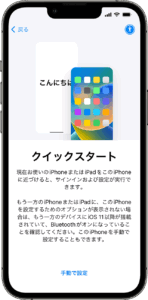
クイックスタートでデータ移行手順
- 新しいiPhoneの準備:新しいiPhoneの電源を入れて、起動します。
- 旧iPhoneの近づけ:旧iPhoneのBluetoothをオンにして、新しいiPhoneに近づけます。
- クイックスタート画面の表示:旧iPhoneに「新しいiPhoneを設定」という画面が表示されたら、「続ける」をタップします。
- アニメーションのスキャン:新しいiPhoneの画面に表示される青いアニメーションを、旧iPhoneのカメラで読み取ります。
- パスコードの入力:新しいiPhoneの画面に表示される指示に従い、旧iPhoneのパスコードを入力します。
- Face ID/Touch IDの設定:新しいiPhoneでFace IDまたはTouch IDを設定します。
- データ転送の選択と開始:データ転送方法として「iPhoneから転送」を選び、転送を開始します。
- 転送完了までの待機:転送が完了するまで、両方のiPhoneを近くに置いたまま待ちます。
- 設定の完了:新しいiPhoneが自動で再起動し、初期設定を続行すればクイックスタートは完了です。
注意点
- 古いiPhoneと新しいiPhoneのBluetoothをオンにし、Wi-Fiにも接続していることを確認してください。
- 転送には時間がかかるため、電源につないだ状態で、両方のデバイスを近くに置いておく必要があります。
- 途中でクイックスタートの画面が表示されなくなった場合は、両方のデバイスを再起動してみてください。
👉 一番簡単で失敗も少ない方法です。当店のお客様にもこの方法をおすすめしています。
2. iCloudバックアップから移行
iCloudからのデータ移行手順
- 新しいデバイスの電源を入れる:新しいiPhoneの電源を入れ、画面に表示される指示に従い初期設定を進めます。
- 「クイックスタート」または「手動で設定」:以前のiPhoneが手元にある場合は「クイックスタート」を利用できます。手元にない、またはクイックスタートを使用しない場合は「もう一方のデバイスなしで設定」または「手動で設定」を選択します。
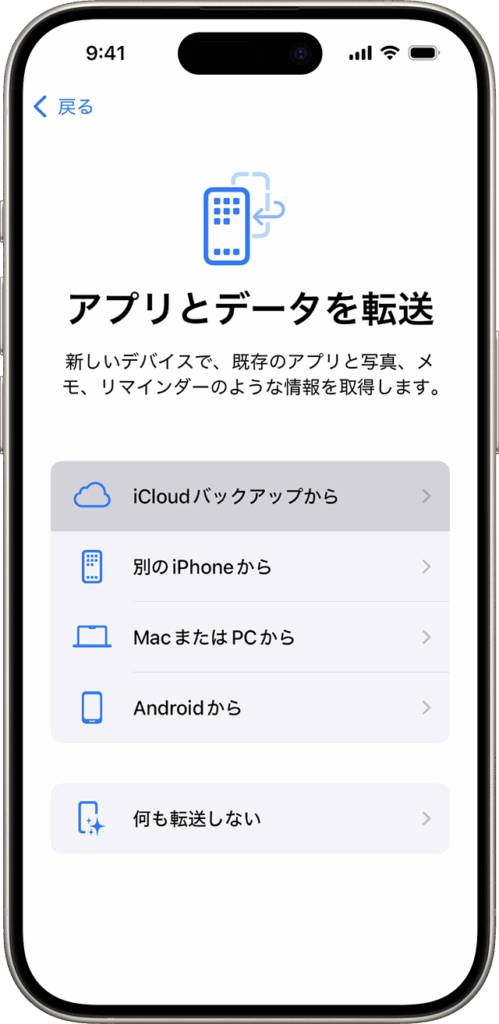
- 「アプリとデータ」画面:初期設定を進め、「アプリとデータ」画面が表示されたら「iCloudバックアップから復元」または「iCloudからダウンロード」をタップします。
- iCloudにサインインする:Apple IDとパスワードを入力してiCloudにサインインし、データを復元するバックアップを選択します。
- 復元が完了するのを待つ:進行状況バーが表示されるので、Wi-Fiを切断せず、デバイスの電源をONにしたまま復元が完了するのを待ちます。
👉 新しい iPhoneの購入時に、iCloudストレージを一時利用できます。
iCloudストレージを一時利用するための条件
- これまで使っていた iPhoneを最新バージョンの iOSにアップデートしてください。(iOS 15以下の場合は利用できまん)
- iCloudで使ってる Apple Accountのメールアドレスまたは電話番号とパスワードを、お手元にご用意してください。
一時的なバックアップを作成する方法
- 「設定」アプリを開いて、「一般」をタップします。
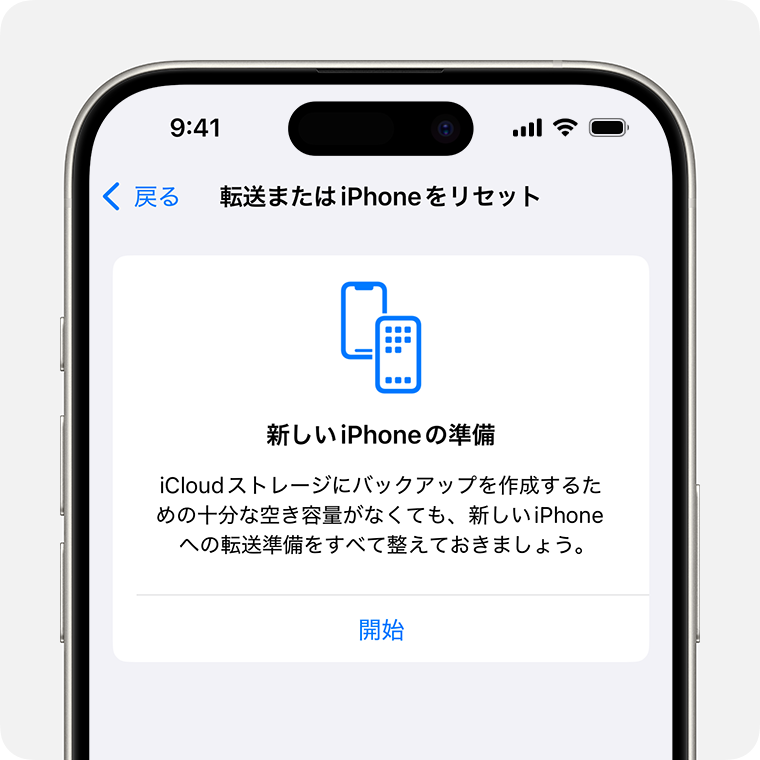
- 下にスクロールして、「転送または iPhoneをリセット」をタップします。
- 「新しい iPhone の準備」の下の「開始」をタップします。
- 「iCloud バックアップがオフになっています」と表示される場合は、「バックアップをオンにして転送」をタップします。
・iCloud ストレージが容量不足の場合は、無料で追加の iCloud ストレージを利用できるというメッセージが表示されます。「続ける」をタップします。
・このメッセージが表示されない場合は、iCloud ストレージに十分な空き容量があるため、iCloud にバックアップできます。 - バックアップが終わるまで待ちます。
一時的なバックアップを復元するまでの利用期限
バックアップは作成から21日間保存され、新しい iPhoneへの復元が完了すると7日後に自動で削除されます。
注意点
- Wi-Fi環境が必要:データ移行には安定したWi-Fi接続が必要です。
- 時間がかかる場合がある:データ量やコンテンツによっては復元に時間がかかることがあります。
3. パソコンを使った移行(iTunes / Finder)
iTunes / Finderからのデータ移行手順
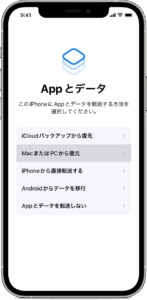
- iTunes(またはFinder)でバックアップを復元する(全体的な移行)
・新しいiPhoneとPCをUSBケーブルで接続します:。
・iTunes(Windows)またはFinder(Mac)を起動します:。
・画面左上のデバイスボタン(iPhoneアイコン)をクリックし、iPhoneの概要画面を表示させます。
・「バックアップを復元」をクリックし、転送したいバックアップデータを選択します:。
・必要であればパスワードを入力し、データ復元を開始します。 - 特定のファイルを転送する
・ケーブルで転送する::iPhoneをパソコンに接続し、「このデバイスを信頼しますか?」と表示されたら「信頼」をタップします。その後、パソコン側でファイル転送ウィンドウを開き、ファイルをドラッグ&ドロップで転送できます。
・iCloud Driveを利用する::パソコンでiCloud Driveにファイルをアップロードし、iPhoneの「ファイル」アプリでそのファイルをダウンロードできます。
・メールなどのアプリを利用する::ファイルをメールに添付してPCからiPhoneへ送る方法や、AirDrop、Dropbox、Google Driveなどの共有サービスを利用することも可能です。
注意点
- アプリ独自のフォーマットで保存されたファイルや、著作権で保護されたファイルなど、一部のデータは転送に制限がある場合があります。
- 初めてiPhoneを接続する際には、iPhoneに「このコンピュータを信頼しますか?」というメッセージが表示されることがあるので、「信頼」をタップして進める必要があります。
移行前に準備しておきたいこと
- Apple Account(Apple ID)とパスワードの確認
- LINEのトーク履歴をバックアップ
- 認証アプリの引き継ぎ設定
- 古いiPhoneの「探す」をオフにする
移行後に確認したいこと
- 写真や連絡先が移行できているか
- LINEやSNSが使えるか
- Suica・PayPayなどキャッシュレス決済が有効か
- 念のため古いiPhoneもすぐに手放さすしばらく保管
まとめ
- クイックスタート → 簡単でおすすめ
- iCloud → Wi-Fi環境が整っている方に
- パソコン → 大容量や安定性求める方に
と、状況に応じて選ぶのがポイントです!