
💡 今回は、お客様からご相談いただいた事例をご紹介します。
■ ご相談内容
「iOSのアップデートをしていて、席を外して戻ってきたら画面がリカバリーモードになっていて動かなくなっていた…」とのこと。
画面にはパソコンとケーブルのマークが表示され、まったく操作できない状態になっていました。

■ なぜこうなるの?
iOSアップデート中にリカバリーモードに入ってしまうのは、いくつかの原因が考えられます。
- Wi-Fiや通信環境の不安定さ
- バッテリー残量不足や電源の不具合
- ストレージ容量が足りない
- 途中でエラーが発生してアップデートが中断
特に「途中で席を外している間に電源が落ちた」「Wi-Fiが切れていた」というケースはよくあります。
■ 対処法
1. パソコンに接続してアップデートを再試
- MacならFinder、WindowsならiTunesを使って「アップデート」を選択。
- データを残したままアップデートできる場合があります。
2. 復元を実行する場合
- アップデートで改善しない場合、「復元」を選ぶ必要があります。
- ただし、iPhone内のデータは消去されるため、バックアップがないと初期化となります。
3. 修理店・専門店に相談
- PCがなく作業できない
- 何度試してもエラーになる、そんなときは修理店にご相談ください。
基板やストレージの不具合が隠れている場合もあります。
■ 今回の結果
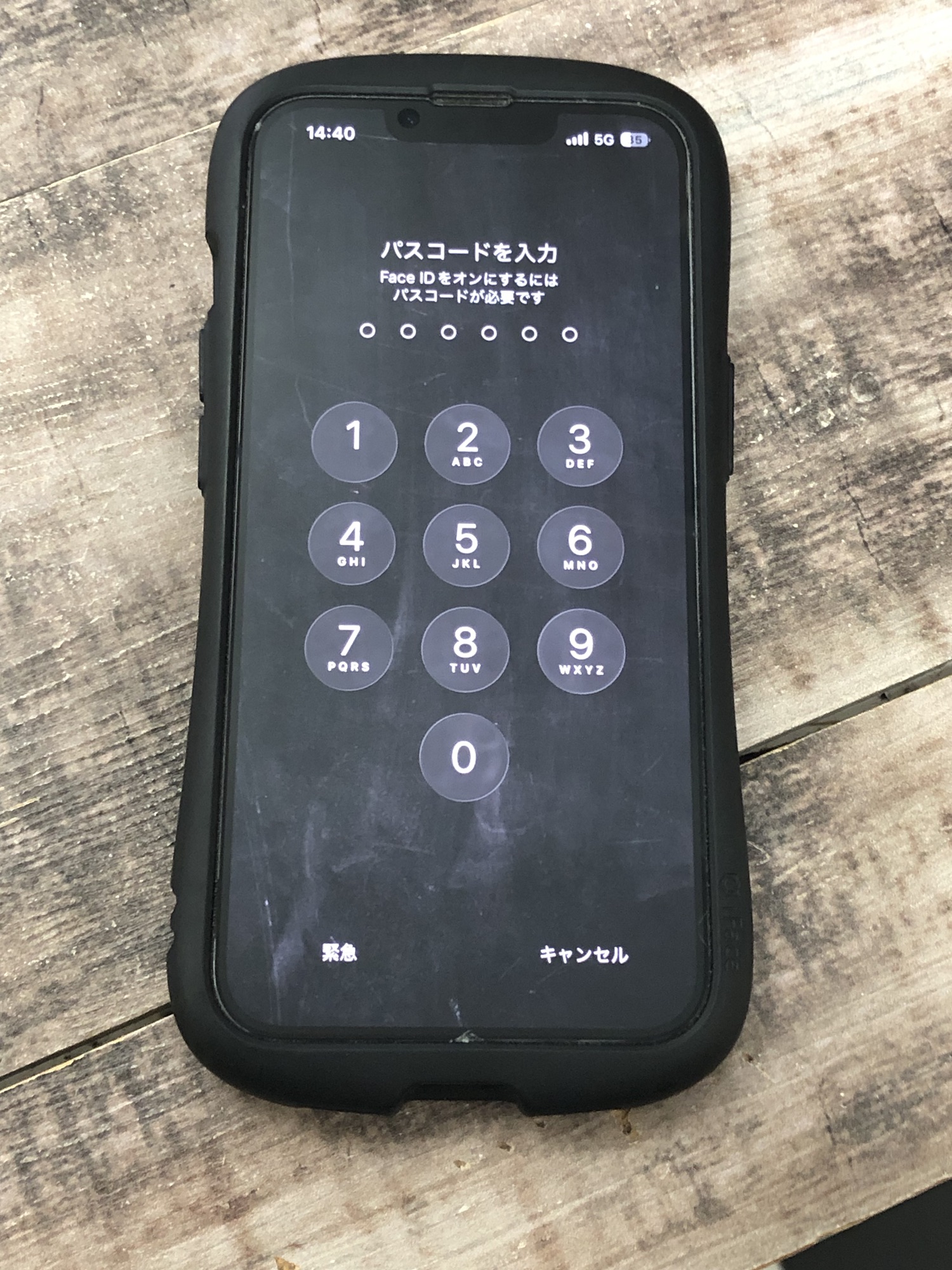
今回のお客様は、当店にてパソコンに接続しアップデートを実行したところ無事に起動。データもそのまま残っていたので一安心でした!
■ まとめ
- iOSアップデート中にリカバリーモードになることは珍しくありません。
- まずは「アップデート」を試す → だめなら「復元」へ。
- バックアップは日頃から取っておくことが大切です。
👉 アップデートで動かなくなってしまった際も、慌てずにまずは当店へご相談ください!


